

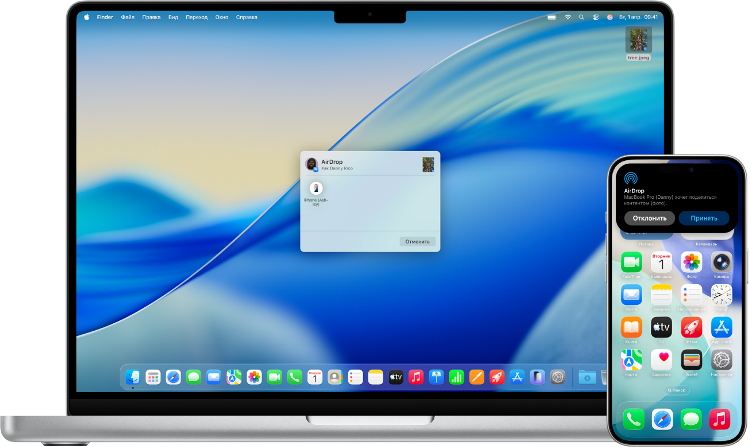
В экосистеме Apple есть функции, без которых вы быстро привыкаете жить, а потом не представляете, как обходились без них раньше. AirDrop и Universal Clipboard — две такие функции. Они кажутся простыми, но экономят часы в год и делают работу с устройствами Apple по-настоящему бесшовной. В этой статье мы расскажем, как использовать их в повседневной жизни. В каталоге iPhone можно найти устройства, на которых эти функции работают идеально.
AirDrop: мгновенная передача файлов
AirDrop — это технология Apple для беспроводной передачи файлов между устройствами Apple[reference:54]. Она работает без интернета, без проводов и без сложных настроек. Просто выберите файл, нажмите «Поделиться», выберите устройство получателя — и файл отправлен[reference:55].
Где AirDrop экономит время
- Передача фотографий с iPhone на MacBook — вместо того чтобы отправлять фото себе по почте или через мессенджер, вы просто отправляете их через AirDrop. Одна фотография — около секунды, 100 фотографий — 20 секунд[reference:56].
- Отправка документов коллегам — если вы и коллега используете Apple, можно передать презентацию или PDF за секунды, без проводов и флешек.
- Обмен контактами — отправить визитку через AirDrop быстрее, чем диктовать номер телефона.
- Ссылки и веб-страницы — нашли интересную статью на iPhone? Отправьте ссылку на MacBook через AirDrop и продолжайте читать на большом экране.
Как использовать AirDrop
- Откройте файл, который хотите отправить (фото, документ, ссылку, контакт).
- Нажмите кнопку «Поделиться» (квадрат со стрелкой вверх).
- Выберите AirDrop в верхней части меню.
- Выберите устройство получателя из списка.
- Получатель должен подтвердить получение.
Требования для AirDrop
- На обоих устройствах включены Wi-Fi и Bluetooth.
- Устройства находятся рядом (в пределах 10 метров).
- В настройках AirDrop выбран режим «Для всех» или «Только для контактов».
Universal Clipboard: копируйте на одном устройстве, вставляйте на другом
Universal Clipboard (универсальный буфер обмена) позволяет копировать текст, изображения или файлы на одном устройстве Apple и вставлять их на другом, как если бы это было одно устройство[reference:57]. Это одна из самых недооценённых функций экосистемы Apple[reference:58].
Где Universal Clipboard экономит время
- Копирование ссылки с iPhone и вставка в документ на Mac — больше не нужно отправлять ссылку себе по почте или через мессенджер[reference:59].
- Копирование текста с Mac и вставка в сообщение на iPhone — удобно, когда нужно быстро ответить на сообщение, используя текст с компьютера.
- Копирование изображения с iPad и вставка в презентацию на Mac — если вы набросали скетч на iPad, просто скопируйте его и вставьте в Keynote на Mac.
- Работа с документами — вы можете скопировать фрагмент текста из документа на Mac и вставить его в заметку на iPhone.[reference:60]
Как использовать Universal Clipboard
- На первом устройстве скопируйте текст, изображение или файл (Command+C на Mac или долгое нажатие + «Копировать» на iPhone/iPad).
- На втором устройстве вставьте его (Command+V на Mac или долгое нажатие + «Вставить» на iPhone/iPad).
Всё! Никаких дополнительных действий не требуется[reference:61].
Требования для Universal Clipboard
- Все устройства должны быть под одним Apple ID.
- Handoff должен быть включён на всех устройствах[reference:62].
- Устройства должны быть подключены к одной Wi-Fi сети и иметь включённый Bluetooth[reference:63].
- Устройства должны находиться рядом друг с другом.
Реальные примеры использования
Пример 1. Студент. Вы читаете лекцию на iPad и делаете пометки. Вечером вы открываете MacBook, чтобы написать реферат. Вы копируете ключевые цитаты с iPad и вставляете их в документ на Mac через Universal Clipboard. Фотографии графиков и схем отправляете с iPad на Mac через AirDrop.
Пример 2. Дизайнер. Вы создаёте эскиз на iPad в Procreate. Затем вы экспортируете его и отправляете на Mac через AirDrop. Открываете в Adobe Illustrator, копируете отдельные элементы и вставляете их в макет на Mac — всё через Universal Clipboard.
Пример 3. Офисный работник. Вы готовите презентацию на Mac. Вам нужно добавить фото, которое коллега скинул в Telegram на iPhone. Вы сохраняете фото на iPhone, затем отправляете его на Mac через AirDrop и вставляете в презентацию. Весь процесс занимает меньше минуты.
Как включить AirDrop и Universal Clipboard
Для работы обеих функций необходимо включить Handoff[reference:64]:
- На iPhone/iPad: Настройки > Основные > AirPlay и Handoff — включите Handoff[reference:65].
- На Mac: Системные настройки > Основные > AirDrop и Handoff — включите «Разрешить Handoff между этим Mac и вашими устройствами iCloud»[reference:66].
- Убедитесь, что на всех устройствах включены Wi-Fi и Bluetooth.
Итог
AirDrop и Universal Clipboard — это две функции, которые делают работу с устройствами Apple не просто удобной, а по-настоящему бесшовной. Они экономят минуты каждый день, а за год — часы. Если вы ещё не используете их в полную силу, самое время начать. А центральным устройством, с которого удобнее всего осваивать эти функции, остаётся iPhone.